Verwijderde bestanden of een geformatteerde schijf: met Recover haalt u gegevens zelf terug. Gratis, zonder beperking, voor Windows, macOS en Linux. De bronschijf wordt daarbij alleen gelezen, nooit beschreven.
Recover is software van Datarecuperatie om bestanden terug te halen van harde schijven, SSD's, USB-sticks, geheugenkaarten, RAID-sets en disk images. Het is bedoeld voor logische problemen: bestanden die gewist werden, of een schijf die geformatteerd werd.
De belangrijkste regel zit in de software zelf: de bronschijf wordt alleen gelezen (read-only). Teruggevonden bestanden schrijft u altijd weg naar een andere schijf.
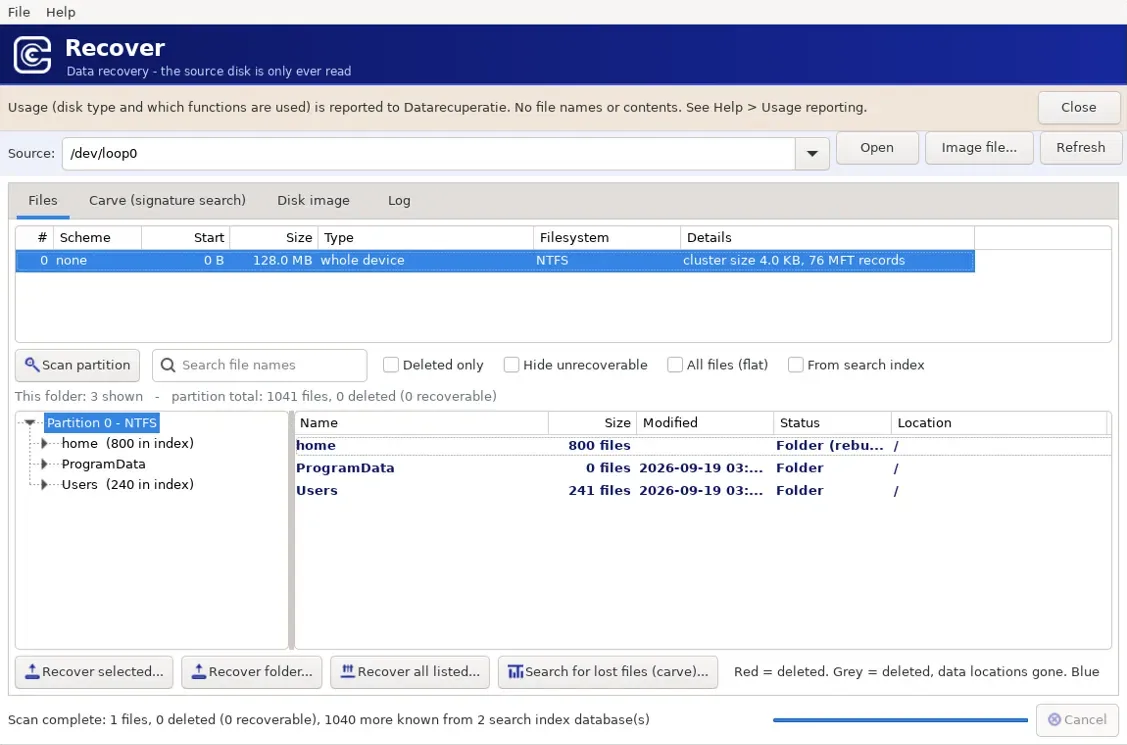
Na een scan: de partitie, de mappenboom en de teruggevonden bestanden.
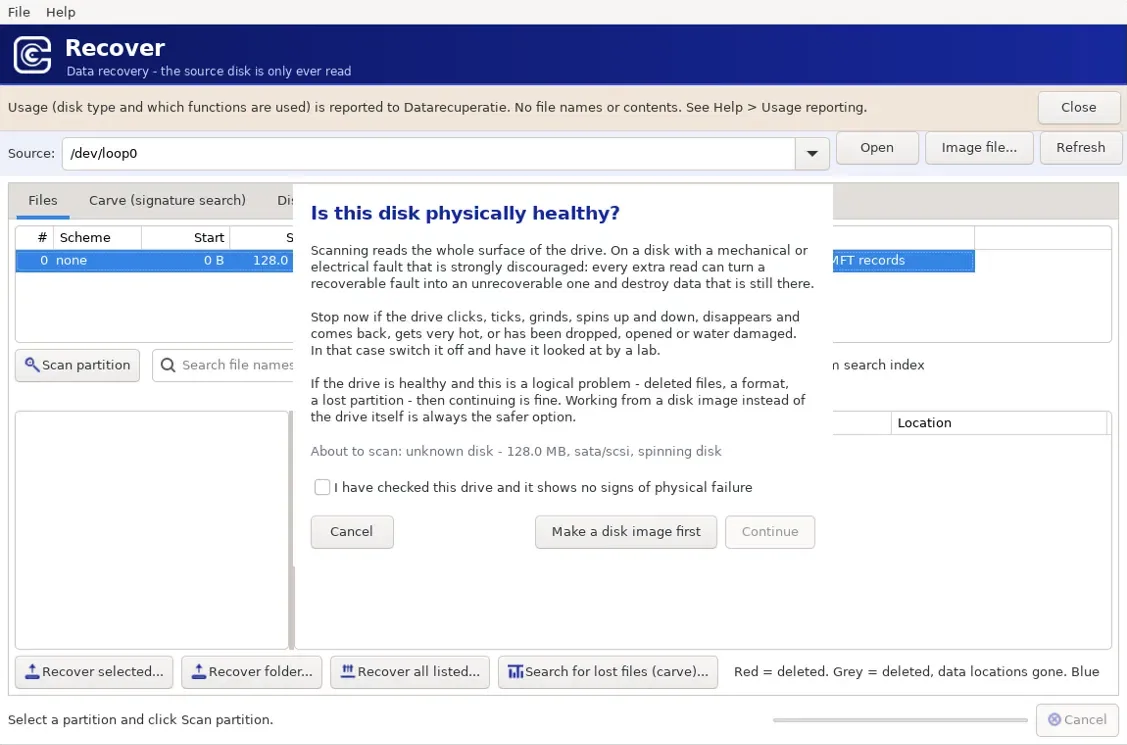
Een scan leest het volledige oppervlak van de schijf. Bij een mechanisch of elektronisch defect kan dat net de schade veroorzaken die gegevens onherstelbaar maakt. Daarom vraagt Recover vóór elke scan uitdrukkelijk of de schijf fysiek in orde is.
Tikt, klikt of schraapt de schijf, valt ze weg en komt ze terug, wordt ze erg warm, of is ze gevallen, geopend of nat geworden, dan stopt u best meteen en laat u ze nakijken in een labo. Is de schijf gezond en gaat het om een logisch probleem, dan kan u verder. Nog veiliger is eerst een disk image te maken en daarvan te werken: Recover biedt die keuze meteen aan.
Vóór elke scan: een controle op tekenen van fysieke schade, met de keuze om eerst een disk image te maken.
Per verwijderd bestand toont Recover meteen wat u kunt verwachten: intact, deels hergebruikt of overschreven. Zo weet u vóór het herstellen welke bestanden volledig terugkomen.
Uit de zoekindexen van Windows (Windows Search), macOS (Spotlight) en Linux (Tracker) vult Recover de mappenstructuur en bestandsnamen aan, ook voor bestanden die het bestandssysteem niet meer kent.
Een logboek (Log) houdt bij wat er gebeurde.
Virtuele schijven en images rechtstreeks openen: VHD, VHDX, VMDK, QCOW2, VDI, E01 (ook gecomprimeerd), DMG en gesplitste raw-images.
RAID-sets samenstellen uit losse schijven of images: RAID 0, 1, 5, 6, 10 en JBOD. Recover leest de Linux md-metadata op de schijven, en herbouwt een ontbrekende schijf (bij RAID 6 tot twee). Na gratis registratie.
Dynamische multithreading, afgestemd op de toestand van de schijf: een gezonde schijf wordt met meerdere threads tegelijk gelezen; zodra ze leesfouten geeft, schakelt Recover terug naar één lezer. Het resultaat is hetzelfde, de schijf wordt niet extra belast.
Versleutelde volumes openen met het wachtwoord of de herstelsleutel: BitLocker (ook met .BEK-bestand of opgeschort), LUKS1 en LUKS2, VeraCrypt en TrueCrypt, versleutelde DMG en APFS FileVault. Na gratis registratie.
Verloren partities zoeken: Recover scant de schijf op de kenmerken van NTFS, exFAT, FAT, ext, APFS, HFS+, XFS, Btrfs en ReFS, en leest een gevonden partitie meteen uit.
De interface is vertaald in 54 talen.
Bestanden (Files)
Partities en bestandssysteem uitlezen, verwijderde bestanden terugvinden en ze filteren: alleen verwijderde, zonder onherstelbare, alles in één lijst, of aangevuld vanuit de zoekindex. Herstellen per bestand, per map of de volledige lijst.
Zoeken op signatuur (Carve)
Waar het bestandssysteem niets meer weet, zoekt Recover naar bestanden aan de hand van hun herkenbare begin en structuur (file carving): 334 formaten, 554 extensies, van foto's en documenten tot databanken, video en e-mailarchieven.
Disk image
Een volledige kopie van de schijf maken en daarop verder werken, zodat de originele schijf zo weinig mogelijk belast wordt. Recover opent ook bestaande image-bestanden.
Technisch: bestandssysteem, carving en zoekindex
Bij een scan leest Recover de structuren van het bestandssysteem, zoals de Master File Table (MFT) bij NTFS, en toont het naast de bestaande bestanden ook de records van verwijderde bestanden. Of een verwijderd bestand nog volledig terug te halen is, hangt af van de vraag of de plaats van de gegevens nog gekend is en niet overschreven werd.
File carving werkt zonder bestandssysteem: het zoekt op de schijf naar bekende bestandshoofden en -structuren. Zo vindt het bestanden terug na een zware beschadiging of formattering, maar zonder de oorspronkelijke naam of map.
De zoekindexen van Windows, macOS en Linux bewaren bestandsnamen en paden in eigen databanken. Recover leest die databanken en gebruikt ze om de mappenstructuur te herbouwen.
Ondersteunde bestandssystemen
Bestandssysteem
Waar u het vindt
Verwijderde bestanden
FAT12, FAT16, FAT32
USB-sticks, geheugenkaarten
ja, met lange namen
exFAT
geheugenkaarten, externe schijven
ja
NTFS
Windows
ja, ook gefragmenteerd en hele mappen
ext2, ext3, ext4
Linux, veel NAS-toestellen
ja, bij ext3/4 via het journaal
XFS
Linux-servers, NAS
geschreven, nog niet met echte gevallen bevestigd
Btrfs
Linux, Synology
geschreven, nog niet met echte gevallen bevestigd
HFS, HFS+
oudere macOS
ja
APFS
macOS
nog niet bevestigd
ReFS
Windows Server, Storage Spaces
ja bij 3.x; 1.x alleen zoeken op inhoud
UDF
dvd, blu-ray, sommige camera's
ja
UFS
BSD, oudere Unix, sommige NAS
ja
F2FS
Android, flashgeheugen
mappen en namen
JFFS2, UBIFS
flashgeheugen in routers en toestellen
ja
ZFS
TrueNAS, Solaris, Proxmox
bestandsinhoud uitgelezen (byte-geverifieerd); verwijderd via carve
VMFS
VMware-datastores (ESXi)
bestandsinhoud uitgelezen (byte-geverifieerd); verwijderd via carve
bcachefs
Linux (recent)
bestandsinhoud uitgelezen (byte-geverifieerd); verwijderd via carve
In totaal leest Recover 27 bestandssystemen met hun mappen en namen tot op de byte-geverifieerde bestandsinhoud (waaronder ZFS, VMFS en bcachefs), met CoreStorage daarnaast gedetecteerd en geïdentificeerd. Partitietabellen: GPT (ook met 4K-sectoren), MBR met logische partities, of geen tabel. Gecomprimeerde NTFS-bestanden worden gemarkeerd, maar nog niet gedecomprimeerd.
Gebruiksrapportage: open over wat er vertrekt
Recover meldt aan Datarecuperatie welk soort schijf gebruikt wordt en welke functies ingezet worden. Bestandsnamen, paden en de inhoud van bestanden worden nooit verstuurd. Dat staat ook bovenaan in het venster van de software.
In de instellingen ziet u precies hoe een rapport eruitziet, voor het vertrekt. Het serienummer van de schijf meesturen is een aparte keuze, en de rapportage kan volledig uit.
De instellingen tonen letterlijk wat een rapport bevat.
Recover naast andere gratis software
Stand van 24 september 2026. Waar Recover het niet doet, staat dat er ook. De gegevens over de andere programma's zijn die van hun eigen websites, en niet dagelijks opnieuw nagekeken.
✅ 0/1/5/6/10/50/60, 5E/5EE, delayed parity en JBOD; RAID 6 ook met twee schijven weg (na gratis registratie)
❌
❌
⚠️ handmatig
Versleutelde volumes
✅ BitLocker, LUKS1/2, VeraCrypt/TrueCrypt, versleutelde DMG, APFS FileVault én CoreStorage/FileVault 2 (na gratis registratie)
❌
❌
❌
Verloren partities zoeken
✅ leest een gevonden partitie meteen uit
❌
✅ TestDisk, het sterkst van de gratis tools
✅
Grafische interface
✅ drie platforms, 54 talen
✅
⚠️ QPhotoRec, beperkt
✅
⚠️ = gedeeltelijk, of afhankelijk van versie of editie. Zoekindexen: Windows Search, Spotlight en de SQLite-indexen van Linux onthouden namen, mappen en datums, ook van bestanden waarvan het bestandssysteem niets meer weet.
De professionele programma's die labo's gebruiken. Prijzen in dollar zoals de leveranciers ze in september 2026 vermelden; sommigen rekenen apart per platform of voor commercieel gebruik.
Kenmerk
Recover
DMDE Standard
DMDE Professional
R-Studio
R-Studio Technician
UFS Explorer Professional
Prijs
✅ €0
$48
$95 (multi-OS $133)
$79,99
$899
± $700
Gebruik voor klanten
✅ toegestaan
❌ alleen eigen gebruik
✅
✅
✅
✅
Drie platforms in één licentie
✅
❌
⚠️ alleen multi-OS
❌ per platform
✅
✅
Bestandssystemen uitgelezen
✅ 27
± 7
± 7
± 8
± 8
✅ 20+, ook ZFS, VMFS, Novell
ReFS
✅ 3.x, ook verwijderde bestanden
⚠️
⚠️
✅
✅
✅
RAID en NAS
✅ 0/1/5/6/10/50/60, 5E/5EE, delayed parity, JBOD; md, Intel RST/IMSM, SNIA DDF, Windows LDM; Storage Spaces (mirror én parity)
✅ SHA-256 + SHA-1 + MD5 in één pass, manifest per image, verify-commando
❌
⚠️
⚠️
✅
✅
Prijzen van september 2026, zonder btw. Controleer ze bij de leverancier: ze wijzigen, en meerdere leveranciers hanteren aparte prijzen per platform en per commerciële licentie.
Waar Recover als enige staat
Zoekindexen uitlezen
Windows Search, Spotlight en SQLite-indexen bevatten namen, paden en datums van bestanden waarvan de metadata weg is. Geen enkel ander programma in deze vergelijking leest ze.
Weigeren op een stervende schijf
De anderen tonen SMART hooguit en scannen gewoon door. Een volledige scan op een schijf met een falende leeskop kost precies de laatste leesbare sectoren.
Exacte lengtes, met verantwoording
Elk gevonden bestand volgt de structuur van zijn formaat. Waar dat niet kan, staat in een openbaar document waarom, ook voor formaten die we bewust weigeren omdat er geen aantoonbaar einde is.
Formaten die zich achteraan bekendmaken
Sommige formaten (zoals back-ups van Macrium Reflect X) herken je pas aan hun laatste bytes. Recover begrenst ze van achter naar voor.
E01 gratis
Forensische images in het EnCase-formaat, ook gecomprimeerd. R-Studio vraagt daarvoor de Technician-licentie van $899.
Modern, en toch bijna 40 jaar ervaring
Recover is recent ontwikkeld: een nieuwe codebase die de moderne bestandssystemen, versleutelingen en containers vanaf de grond meeneemt, zonder oude code die met de jaren is meegesleept. Maar het komt uit een labo dat al bijna veertig jaar schijven van klanten onder handen neemt. Niet het een of het ander, maar allebei.
De tests zijn eigen werk en worden telkens byte voor byte gecontroleerd: 153 referenties voor het zoeken op inhoud, 46 varianten van bestandssystemen, 150 RAID-opstellingen, 48 md-arrays, 12 verwijderingen door de echte Linux-kernel, en echte gevallen uit het labo.
ZFS, VMFS en bcachefs worden nu volledig uitgelezen tot op de bestandsinhoud, byte voor byte geverifieerd tegen echte volumes. Wat nog openstaat: enkele hardware-RAID-randgevallen (DDF per-member matching), het verwijderherstel voor XFS/Btrfs/APFS dat op echte samples wacht, ZFS-zstd en de gesloten Oracle Solaris ZFS-encryptie (herkend en gemeld, niet ontsleuteld). Voor die gevallen is er de remote assistentie: bijna vier decennia labervaring die de tool niet zelf hoeft te vervangen.
Twee dingen die voor elke tool gelden: op een SSD of een virtuele schijf met TRIM zijn verwijderde bestanden vaak echt weg, en bij ext3/4 sluit het venster zodra het journaal rondloopt. Hoe sneller een toestel stilgelegd wordt, hoe meer er terug te halen is.
Om fysieke schijven te lezen, heeft Recover verhoogde rechten nodig: administrator op Windows, root op macOS en Linux. Zonder die rechten ziet u geen schijven, alleen image-bestanden.
Windows
Rechtsklik op Recover-gui.exe en kies "Als administrator uitvoeren". Het UAC-venster verschijnt sowieso, want Recover vraagt zelf om verhoogde rechten. Zonder die rechten ziet u geen fysieke schijven.
Command line: start eerst een administrator-prompt (rechtsklik op Windows Terminal of cmd, "Als administrator uitvoeren"), daarna:
recover-cli.exe devices
recover-cli.exe info \\.\PhysicalDrive1
recover-cli.exe ls \\.\PhysicalDrive1 --deleted
Schijfnamen: \\.\PhysicalDrive0, \\.\PhysicalDrive1, … voor hele schijven, \\.\E: voor één volume.
Vóór het scannen: de schijf opzoeken en ontkoppelen (unmount).
diskutil list
diskutil unmountDisk /dev/disk2
sudo ./recover info /dev/rdisk2        # command line
Niet dubbelklikken en niet "sudo open -a" gebruiken: dan draait de app als uw gebruiker en blijft de lijst met schijven leeg. Laat Terminal open zolang de app draait.
Kies /dev/rdisk2, met de r: dat is de ruwe schijf (raw device), en die leest veel sneller.
Linux
chmod +x Recover-gui-linux recover-cli-linux-static    # eenmalig na download
sudo -E ./Recover-gui-linux                            # -E behoudt uw DISPLAY
sudo ./recover-cli-linux-static info /dev/sdb
Zonder -E start de grafische versie mogelijk niet, omdat root uw grafische sessie niet kent. Alternatief zonder sudo: zet uw gebruiker in de groep disk (sudo usermod -aG disk $USER) en meld daarna opnieuw aan.
Schijfnamen: /dev/sda, /dev/nvme0n1 voor hele schijven, /dev/sda1 voor één partitie.
Op alle drie hetzelfde
Images hebben geen verhoogde rechten nodig. Werkt u op een .img-bestand, dan volstaat gewoon dubbelklikken of starten zonder sudo.
De aanbevolen werkwijze blijft: eerst een image maken (tabblad Disk image, of via de command line), daarna op dat bestand werken. Elke scan leest dan de gezonde kopie, in plaats van de schijf opnieuw te belasten.
recover image /dev/sdb kopie.img
Herstel altijd naar een andere schijf dan het origineel.
Technisch: een snelkoppeling, en waar de instellingen staan
Als Recover als root draait, komen de instellingen (onder meer de gebruiksrapportage) in de thuismap van root terecht: /var/root/.config/recover/ op macOS, /root/.config/recover/ op Linux, en %APPDATA% van het verhoogde account op Windows. Wat u in het menu instelt, geldt dus voor de sessies waarin u werkelijk werkt, maar niet voor een start zonder verhoogde rechten.
Interessant? Leuk? Deel dit bericht met uw netwerk!
Vragen over uw schijf? Een technieker leest mee.
Chat met ons laboEen technieker leest mee en antwoordt hier.
Deze website gebruikt cookies
We gebruiken cookies om je een betere bezoekerservaring te bieden. Klik op akkoord om alle cookies te accepteren of ga naar cookieinstellingen om je voorkeuren te beheren.
Cookievoorkeuren
Onze website houdt drie niveaus van cookies bij. Je kan zelf je voorkeuren op elk moment aanpassen. Meer informatie over wat cookies zijn en welke cookies we verzamelen kan je lezen in ons cookiebeleid.
zijn noodzakelijke cookies die ervoor zorgen dat de website goed functioneert en dat je voorkeuren (bv. taal, regio) goed worden opgeslagen.
laten ons toe om het gebruik van de website te analyseren en de bezoekerservaring te verbeteren.
hebben als doel je ervaring te personaliseren en je relevante inhoud en aanbiedingen te sturen op deze en andere websites.